Muse 数据训练怎么关:三步关掉「协助改善 AI 模型」开关
Muse 数据训练怎么关:三步关掉「协助改善 AI 模型」开关
先说结论:Muse 默认会把你和它的互动拿去训练 Meta 的 AI 模型——这是 Meta 官方说明中心白纸黑字写的,开关默认开启。如果你不想让自己的聊天内容变成训练数据,去「设置 → 数据控制」里把「协助改善我们的 AI 模型」关掉就行,三步,不到一分钟。
另外先分清两个容易搞混的概念:「关掉数据训练」≠「关掉 Meta AI 功能」。前者是你能不能被拿去喂模型,后者是你看不看得到 AI 按钮。本文只讲前者。
三步操作(附实机截图)
- 打开 Muse app,点侧边栏底部的设置。
- 进入数据控制(Data controls)。
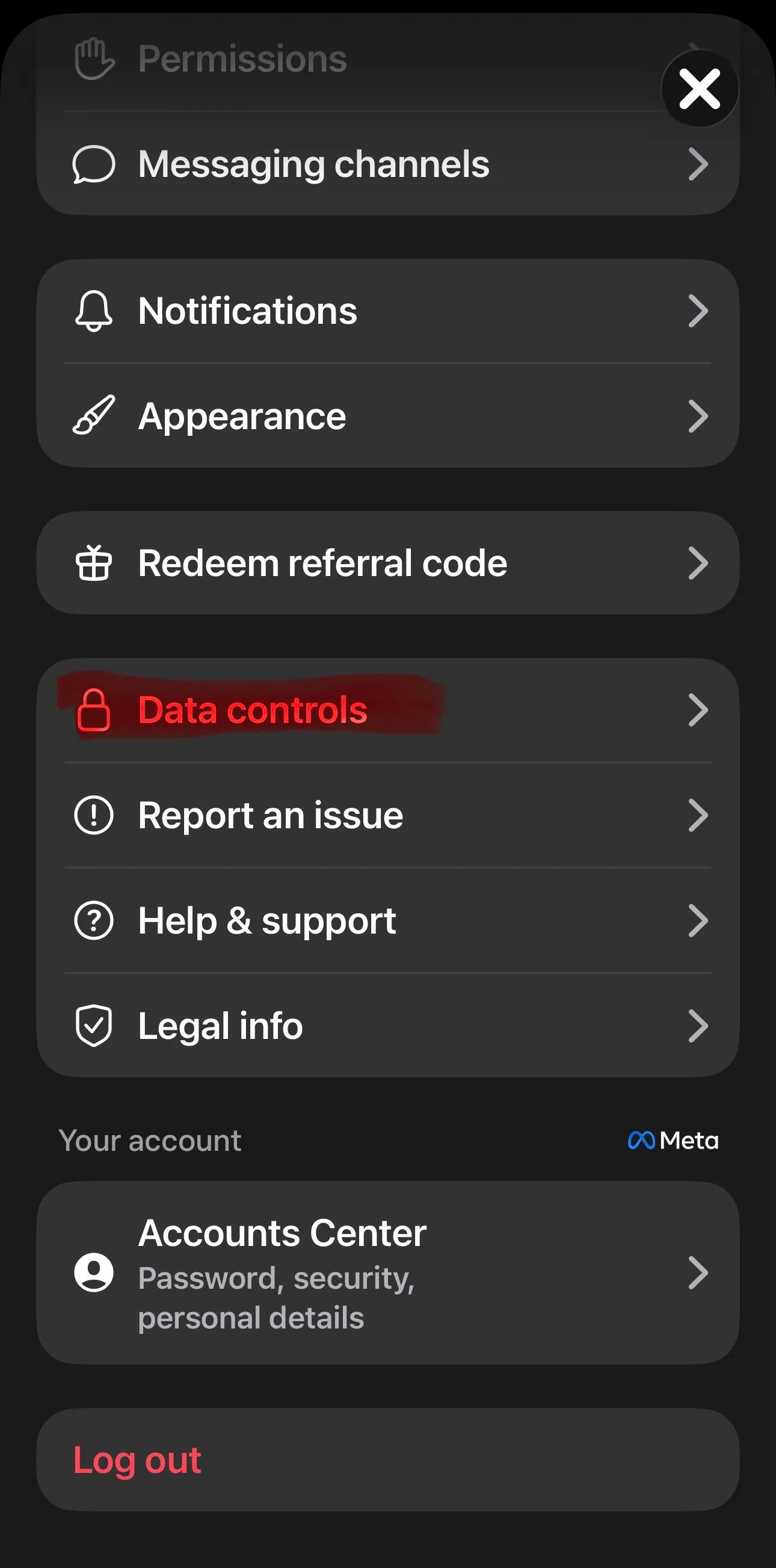
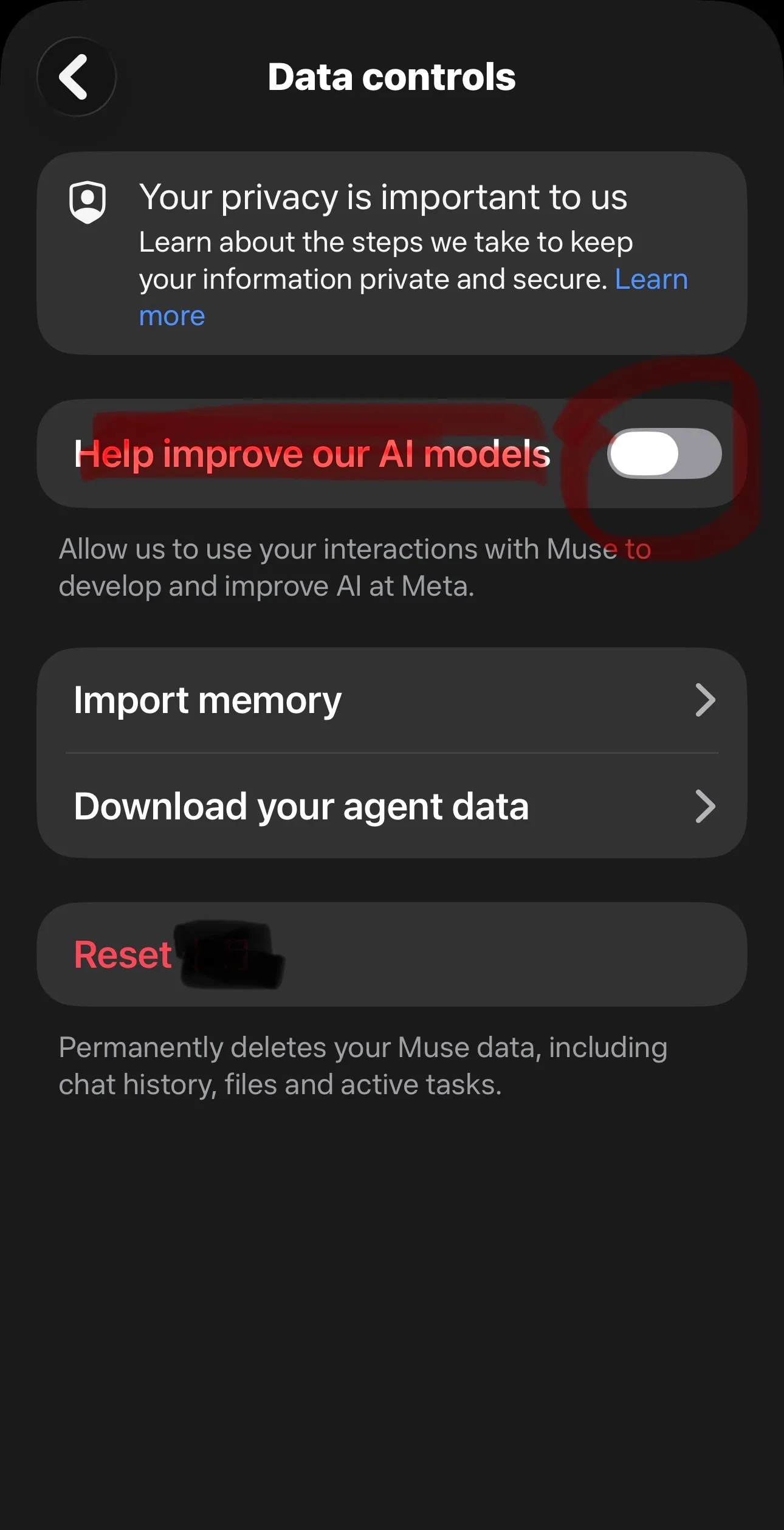
- 把**「协助改善我们的 AI 模型」(Help improve our AI models)**的开关关掉,弹出确认时点「关闭」。下图是开关开启时的样子——把它关掉就行。
想看视频版?这里是完整演示:
关掉之后会发生什么
按 Meta 官方说明中心的说法:
- 开关关掉后,你和 Muse 的互动不会再被用于开发和改进 Meta 的 AI。
- 这个修改同样适用于之前的互动——以前的聊天记录也不会再被拿去训练。
- 如果你选择保持开启,Meta 声称在训练前会移除姓名、邮箱、电话、社保号等可识别个人信息,并把互动数据和你的账号解绑。
想删得更彻底?同一屏还有两个动作
开关解决的是「未来数据」的问题。如果你还想处理「已经存下的数据」,同一屏里还有:
- 直接问 Muse:你可以问它记了你什么、让它给你看某个文件,或者让它删除某条信息。
- 重设 Muse(Reset Muse):永久删除所有信息,包括聊天记录、文件和进行中的工作(上图下方红色的 Reset 入口就是它)。不可逆,点之前想清楚。
另外侧边栏里单条聊天也可以单独删除:点开那条聊天 → 删除。
这个开关管不到的地方(重要)
这个开关只管 Muse app 里的互动。下面这些,它管不到:
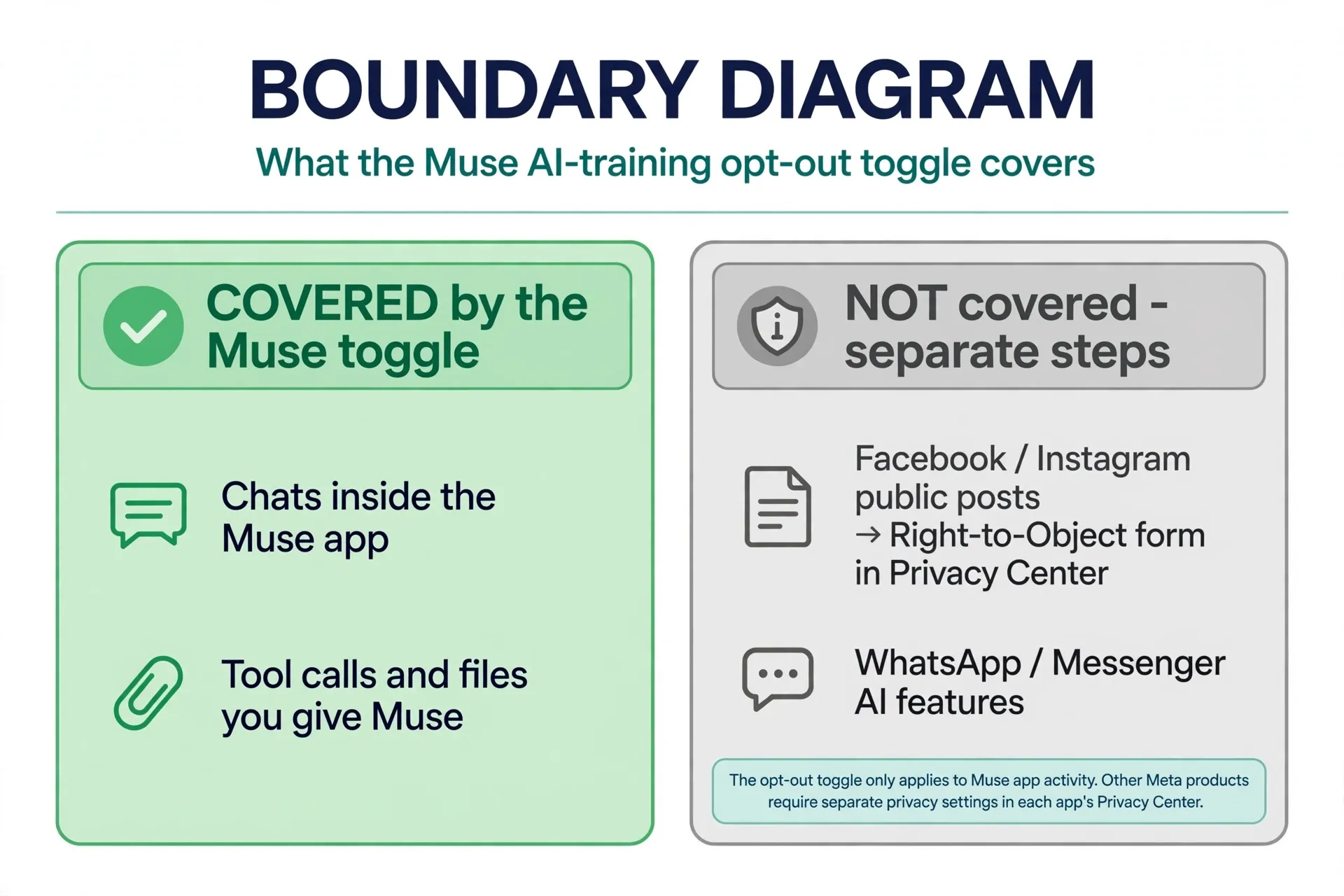
- Facebook / Instagram 上的公开帖子:Meta 也会拿这些去训练模型,但退出要走另一条路——各 app 的「设置 → 隐私中心 → AI at Meta」里提交 Right to Object(反对权) 表单。欧盟/英国用户这条路比较顺,美国用户反馈结果不太稳定。
- WhatsApp / Messenger 里的 Meta AI 功能:那是另一套东西,而且本体目前关不掉,只能静音或隐藏按钮。静音 ≠ 停止数据训练,别搞混。
- 隐藏 Meta AI 按钮:只是眼不见为净,和训练数据半点关系没有。
一句话总结
用 Muse 就默认被喂数据,但退出路径是官方给的、真实有效的:设置 → 数据控制 → 关掉「协助改善我们的 AI 模型」。关的是训练,不是功能,Muse 照常能用。Facebook/Instagram 的公开帖子是另一条退出路径,别指望一个开关全搞定。
参考资料
- Meta 说明中心 — How to manage your Muse data — 训练开关默认开启、关闭路径、对历史互动同样生效、训练前移除可识别信息的官方说法。
- Business Insider — 如何阻止 Meta 用你的 Muse 资料训练 AI — 三步操作、重设 Muse 永久删除、Meta 不会把 Muse 对话分享给广告系统。
- Engadget — How To Get Started With Meta’s New AI Agent, Muse — 设置里的权限页建议改成「总是询问」。
- 經理人 — Meta AI 助理 Muse 是什麼? — 对话去识别化后用于训练是默认值、用户可在设置中关闭。
- Fello AI — How to Turn Off Meta AI in 2026 — Facebook/Instagram/WhatsApp 上的 Meta AI 本体无法彻底关闭,只能静音或隐藏。
- Izoate — How to Opt Out of Meta AI Training (2026) — Right to Object 表单是正式退出 Facebook/Instagram 训练的唯一路径。
别只是读完,这周就去跑第一单
订阅后你会先收到一份「7 天验证清单」。
免费订阅